
漫画でわかる
ChatGPTの使い方
会話から始める画像生成・仕事・記事づくり
質問するだけで終わっていませんか? 文章も、画像も、面倒な仕事も。いつもの会話から、チャッピーの使い道を広げてみましょう。
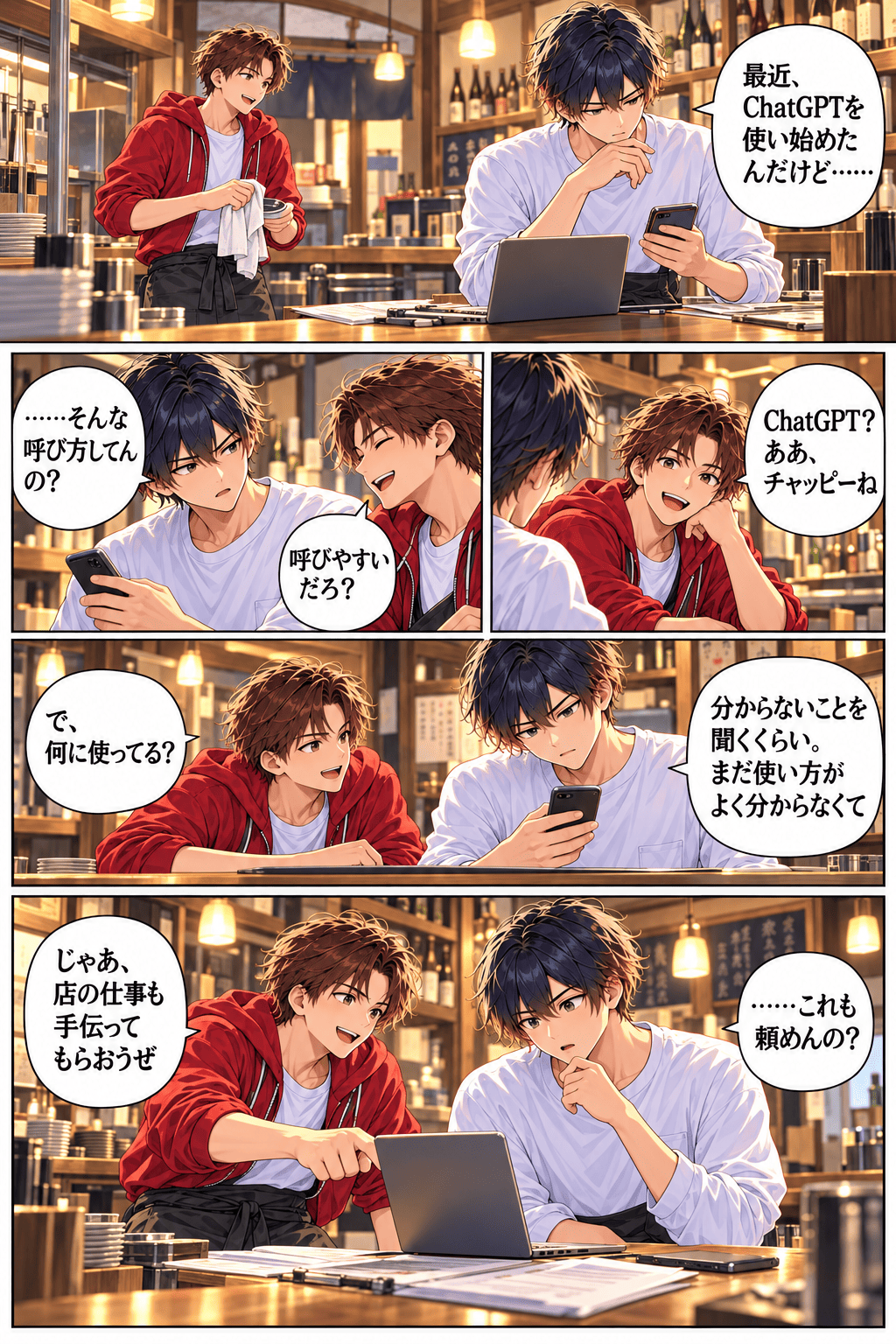
居酒屋で働く宏と智樹。アルバイトとはいえ、店のことはほとんど二人に任されています。接客や仕込みに加えて、事務仕事や店のホームページまで。やることは、なかなか減りません。
そんな二人の会話に出てきた「チャッピー」は、ChatGPTのこと。この記事でも、親しみを込めてそう呼びます。
宏のように「使い始めたけれど、何を頼めばいいか分からない」という人もいるでしょう。この講座では、二人と一緒に試しながら、日常や仕事に役立つ使い方を紹介していきます。
ChatGPTって、
何を頼める相手なの?
ChatGPTは、言葉のやり取りを通して、質問への回答や文章作成、アイデア出しなどを手伝ってくれるAIです。特別な命令を覚えなくても、普段の言葉でお願いできます。
「分からないことを教えて」から始めてもいいし、「これを作って」「この作業を手伝って」と頼んでもいい。智樹は、そんな使い方を店の仕事にも取り入れているようです。
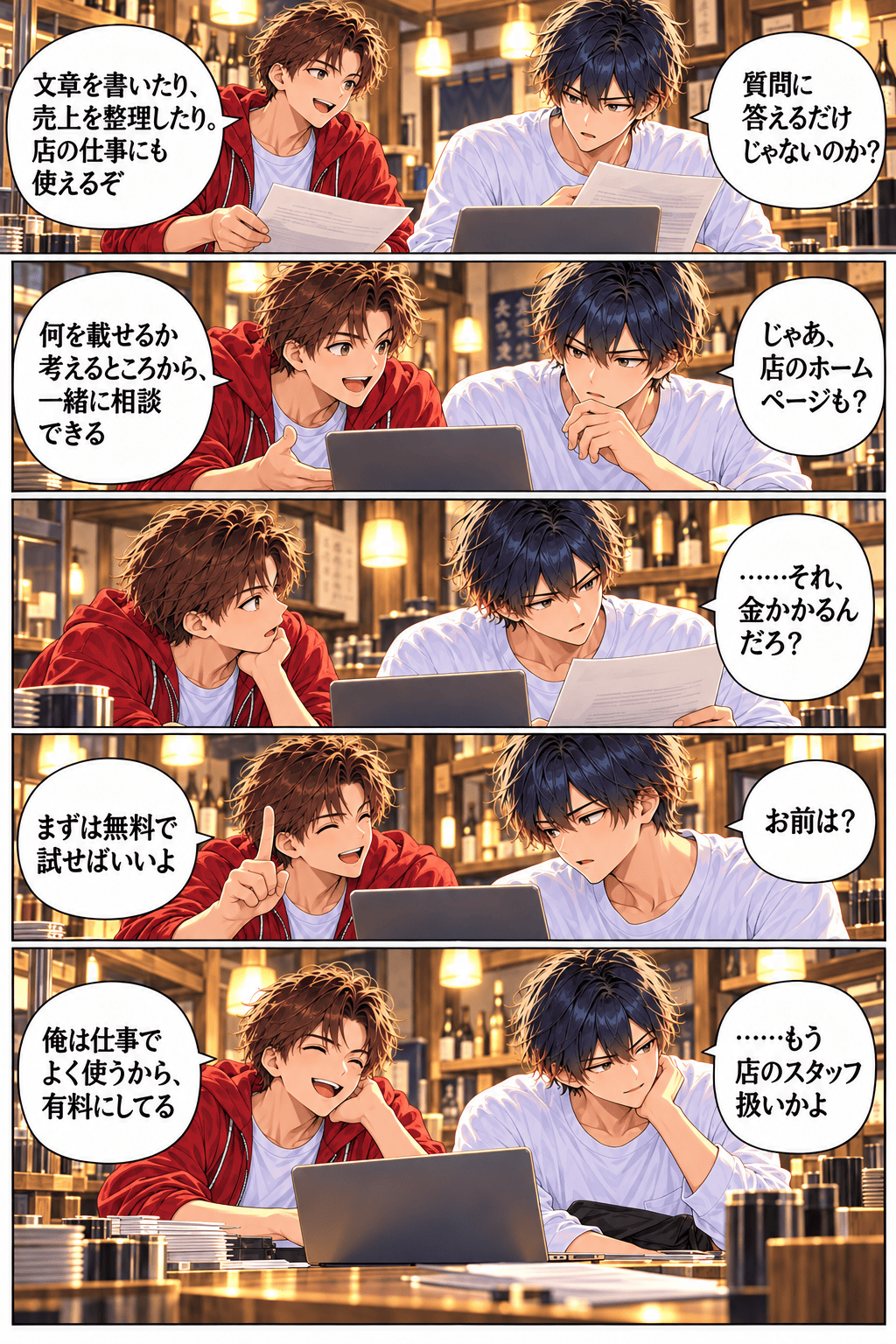
「調べる」以外にも、こんな使い方。
例えば、宏と智樹の店なら、次のようなお願いが考えられます。
予約のお礼メール、臨時休業のお知らせ、メニューの紹介文など。要点を伝えて下書きを作り、店に合う言葉に調整します。
操作に困った画面や、手書きのメモを送って相談。資料を読みやすくまとめてもらう使い方もあります。
お知らせ用のイラストや、記事のサムネイルなど。デザインの案から相談し、出来上がりを見て修正できます。
売上データの傾向を調べたり、平日の集客案を考えたり。店のホームページに何を載せるかも相談できます。
もちろん、店の仕事に限りません。冷蔵庫の食材から献立を考える、長い文章を短くする、旅行の計画を練る。自分の生活に置き換えてみると、頼みたいことが見つかるはずです。
「居酒屋の事務仕事を減らしたいんだけど、何を手伝ってもらえる?」。こんな聞き方でも構いません。使い道を全部知ってから始める必要はないんです。
無料と有料は、何が違う?
最初は、無料版から試してみるのがおすすめです。文章の作成や相談に加え、画像・ファイルを使う機能も利用上限の範囲で試せます。
有料プランでは、使える量が増えたり、複雑な内容をじっくり考えるための選択肢が広がったりします。「どちらを選ぶか」は、何に、どのくらい使うかで考えると分かりやすいでしょう。
| 比べる点 | 無料版 | 有料プラン |
|---|---|---|
| 使い始め方 | まず会話や身近な作業を試したい人に。 | 仕事や制作で、継続して活用したい人の選択肢に。 |
| 画像・ファイル | 利用上限の範囲で使えます。 | プランに応じて利用枠が広がります。 |
| 難しい作業 | まず手元の環境で試し、必要な機能を見つけます。 | 高度な推論などを使えるプランがあります。 |
| 選ぶ目安 | たまの相談や下書き作りから始めたい。 | 上限が気になる、資料や画像をもっと扱いたい。 |
有料にはGo・Plus・Proなどがあり、利用枠や機能が異なります。まず無料で使ってみて、「もっと頼みたい」と感じたときに比較すれば十分です。智樹のように日々の仕事で使うなら、減らせる手間と料金を比べて考えられますね。
有料でも、回答が必ず正しくなるわけではありません。数字や公開する情報は、元の資料と照らし合わせて仕上げましょう。
プラン情報は2026年10月29日に確認。料金・機能・利用上限の詳細は、ChatGPT公式の料金ページで確認できます。
まずは、一つ話しかけてみよう。
ChatGPTを開き、入力欄にお願いを書いて送信します。スマートフォンのアプリでも、普段の言葉でやり取りできます。
「居酒屋の臨時休業のお知らせを作って。11月4日は休みで、5日から通常営業。お客さんに向けて、短く親しみやすい文章にして」
返ってきた文章が堅ければ「もう少し柔らかく」、長ければ「半分くらいに短くして」と続けてみてください。最初の一回で、自分のイメージどおりに仕上げなくても大丈夫です。
お願いする。返事を見る。希望を足す。まずは、このやり取りを一度試してみましょう。
一度で決めずに、
会話しながら仕上げよう。
まずは店のお知らせから。宏も実際に頼んでみることにしました。ところが、返ってきた文章は、ちょっと店の雰囲気と違ったようです。
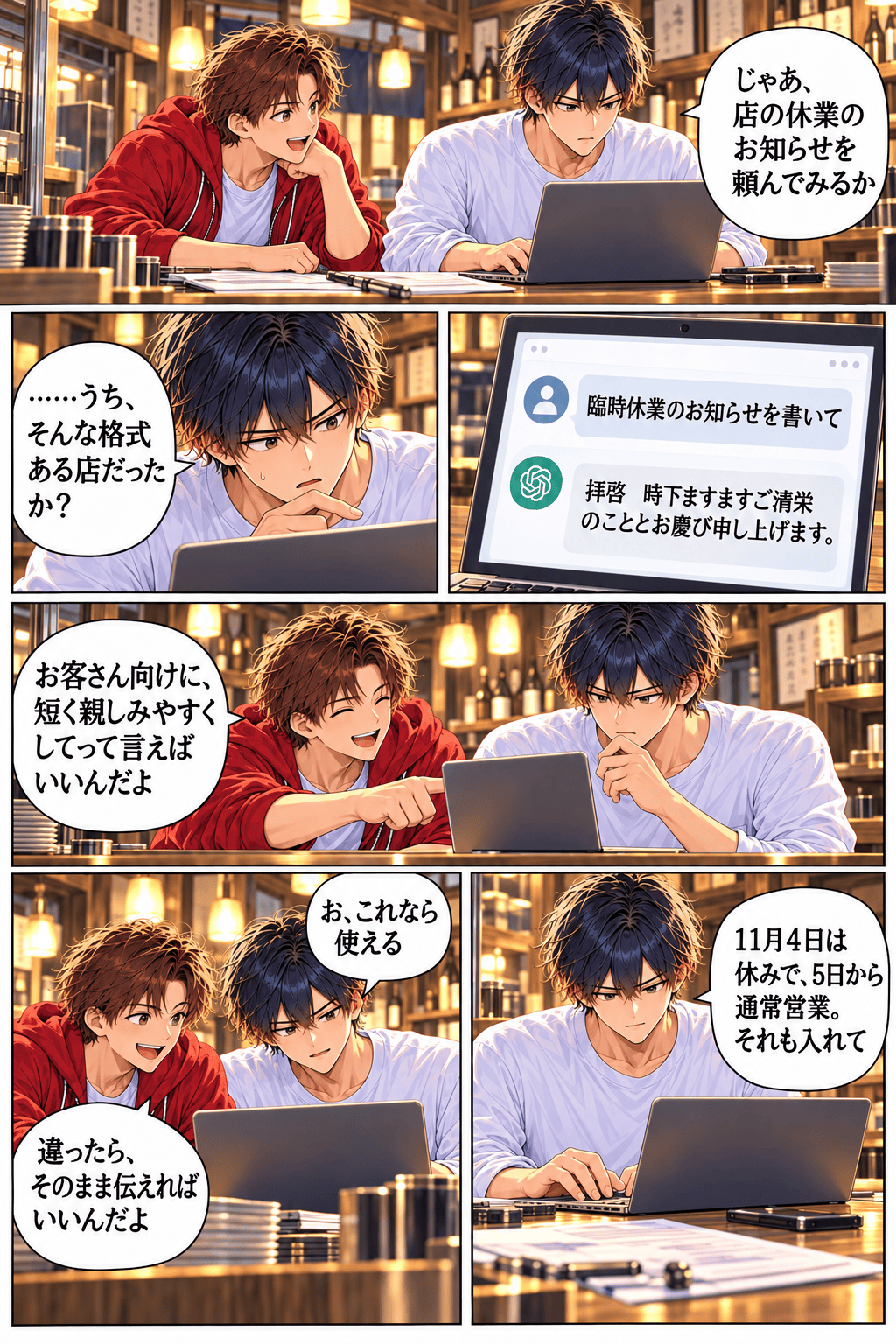
「なんか違う」は、会話の続き。
宏がお願いしたのは「臨時休業のお知らせを書いて」。何を作るかは伝わっていますが、どんな店で、誰に向けて、どんな雰囲気で書くのかまでは伝えていません。
そこで「お客さん向けに、短く親しみやすくして」と追加します。さらに休業日と営業再開日を伝えれば、実際に使う文章へ近づけられます。
最初の返事が好みと違っても、それで終わりにする必要はありません。「そこは違う」「もう少しこうして」と、そのまま会話を続ければいいんです。
難しいプロンプトより、伝えたい希望。
ChatGPTの使い方を調べると、「プロンプト」という言葉が出てきます。簡単に言えば、AIに入力する質問や指示のこと。「お知らせを書いて」も「もう少し短くして」も、プロンプトです。
長い指示文を暗記しなくても始められます。まずは、人に仕事をお願いするときのように、必要なことを伝えてみましょう。
| 伝えること | 今回のお知らせなら |
|---|---|
| 何を作る? | 居酒屋の臨時休業のお知らせ。 |
| 誰に向けて? | いつも来てくれるお客さんに向けて。 |
| 必ず入れる情報は? | 11月4日は休み、5日から通常営業。 |
| どんな感じに? | 短く、親しみやすく。堅い挨拶は入れない。 |
これは毎回埋めるための決まりではありません。返事を見てから「そういえば、これも必要だった」と追加しても大丈夫です。
「いつも来てくれるお客さん向けだから、堅い挨拶はいらないよ。11月4日は休みで、5日から通常営業。それを短く伝えて」
すると、例えば次のような文章に整えられます。
いつもありがとうございます!
11月4日は臨時休業とさせていただきます。
5日から通常どおり営業しますので、またのご来店をお待ちしています。
「もっとくだけた感じに」「店頭に貼るので見出しも付けて」と、使う場所に合わせて変えることもできます。
答えだけでなく、重視することも伝えよう。
文章の雰囲気だけでなく、提案を選ぶ基準も伝えられます。例えば、店の集客について相談するなら、単に「お客さんを増やす方法を考えて」と頼むより、店の事情を話してみましょう。
「平日の来店客を増やしたい。二人で店を回しているので、仕込みや接客の負担が増えすぎず、あまり費用をかけずにできる案を考えて」
これなら「人数を増やすこと」だけでなく、「今の二人で続けられること」も大切だと伝わります。出てきた案に対して「その準備時間は取れない」「これはできそう」と返せば、相談をさらに具体的に進められます。
いい部分は残して、直したいところを伝える。
修正するときは、何を残したいかも伝えると話が進めやすくなります。全部をやり直したいのか、一部分だけ変えたいのか。そこも遠慮せず伝えてみてください。
「内容はこれでいい。言葉だけ、もう少し親しみやすくして」
「最初の挨拶はそのままで、最後の一文だけ短くして」
「この案は残して、違う方向でもう二つ考えて」
「まだイメージが曖昧だから、質問しながら一緒に考えて」
好みや方針も、少しずつ共有する。
「うちの店は気軽な雰囲気」「お知らせは短めがいい」「頼んだ部分だけ直してほしい」。こうした方針を会話の中で共有すると、次のお願いも進めやすくなります。
最初から自分の希望が全部決まっていなくても構いません。案を見ながら話しているうちに、「自分が欲しかったのは、こっちだ」と分かることもあります。
一回で完成させようとせず、使えるところから整えていく。宏の「……うち、そんな格式ある店だったか?」も、次のお願いにつながる立派な気づきです(笑)。
説明しにくいことは、
そのまま見せてみよう。
文章の頼み方が分かってきた宏。でも、店のホームページを触っていると、今度は別の困り事が。画面の状況を言葉にしようとすると、うまく説明できません。
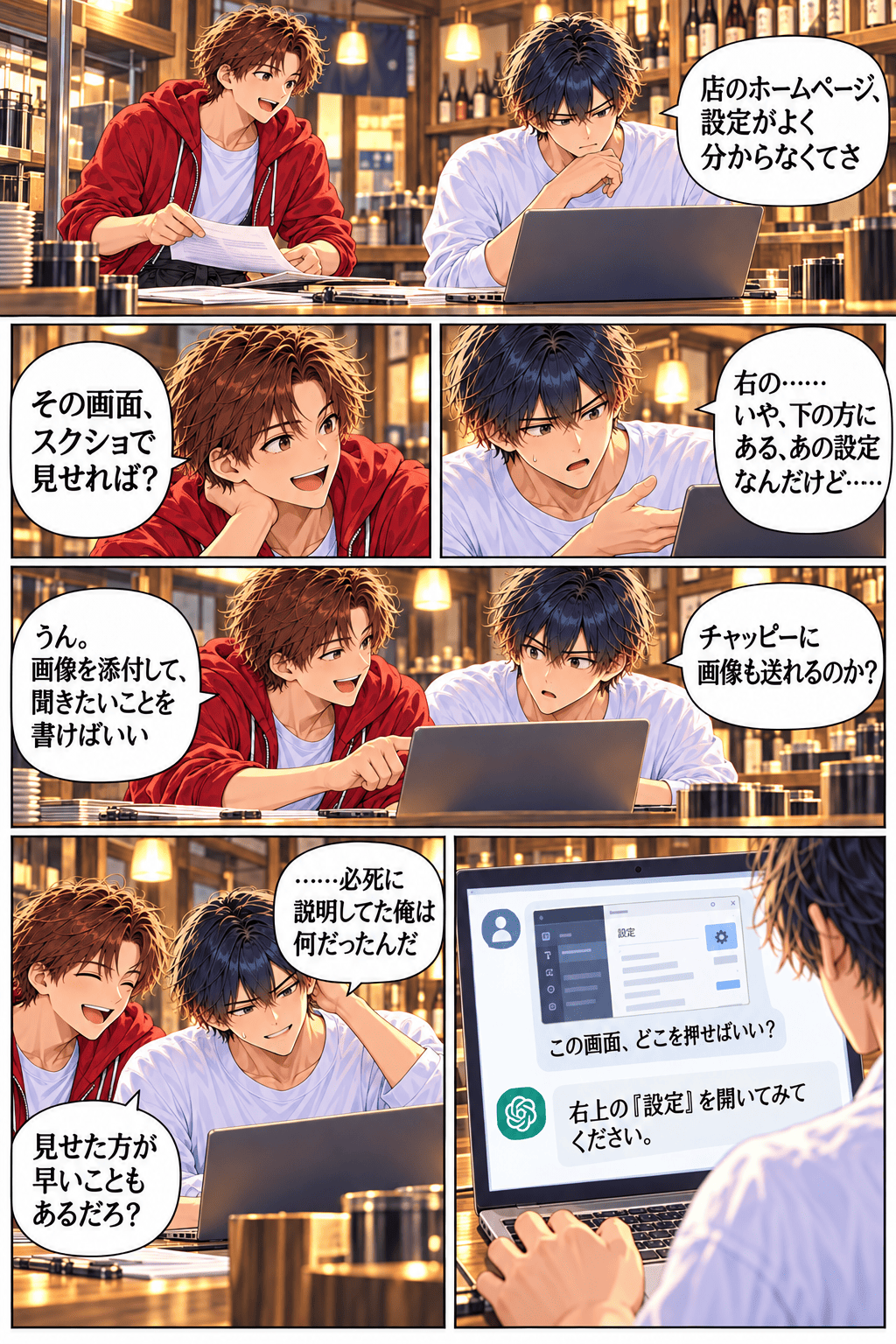
「右の、あのボタン」で悩まなくていい。
パソコンの操作で困ったとき、何が表示されているかを全部書くのは大変です。そんなときは、画面を画像として保存する「スクリーンショット」、略してスクショを使ってみましょう。
その画像をチャッピーに送り、「どこを押せばいい?」「この表示はどういう意味?」と聞いてみる。文章だけでは伝えにくかった状況も、画面を見ながら相談できます。
操作した後も迷ったら、次の画面を送って「ここまで来た。次はどうする?」と続ければ大丈夫です。
漫画の設定画面と回答は説明用の例です。実際には、使っているサービスと、やりたい操作を添えて質問しましょう。
写真やスクショを送る方法。
画像を送るときも、いつものチャットから始めます。
① 入力欄の「+」をタップ。
② 写真やファイルを追加する項目を選ぶ。
③ 見せたい画像を選択。
④ 質問を書いて送信。
入力欄の「+」から画像を選んで送信します。画像ファイルを入力欄へドラッグしたり、コピーした画像を貼り付けたりする方法もあります。
ボタン名や配置は利用環境によって異なります。画像の添付には、プランごとの利用上限があります。
「店のホームページの営業時間を変えたい。この画面では、どこから編集すればいい?」
「これ、どうすればいい?」でも会話は始められますが、何をしたいかが分かると、欲しい説明へ進みやすくなります。
見てほしい場所が小さければ、その部分を大きくした画像も添えてみましょう。丸や矢印で「ここ」と示す方法もあります。
手書きのメモも、入力し直す前に。
店の仕事では、紙に書いたメモも出てきます。打ち合わせの走り書き、思いついた企画、やることの一覧。きれいに打ち直す前に、写真で見せてみるのも一つの方法です。
「このメモを、仕入れ・店内の準備・ホームページの更新に分けて整理して。読めないところは教えて」
文章に整えたり、項目ごとに分けたり、表にしたり。読み取った内容をどう使いたいかまで伝えると、その後の作業につながります。
写真から、相談を広げる。
身近なものを見せる使い方もあります。名前が気になる花の写真なら「これ、何の花?」。冷蔵庫の食材なら「この材料で何が作れそう?」。写真をきっかけに、知りたいことやアイデアの相談へ進めます。
「入口まわりを、もっと入りやすい雰囲気にしたい。今ある物を使ってできる工夫を考えて」
「曜日別の売上グラフです。どんな違いが見える? 気になるところを整理して」
写真やグラフについての返事を読んで、「別の見方は?」「もっと詳しく教えて」と会話を続けられるのも便利なところです。
大事な文字や数字は、読み取り結果を見る。
手書きの数字や小さな文字は、読み違えることもあります。日付や金額を使うときは、整理された内容と元の画像を見比べて仕上げましょう。細かく集計したい表なら、元のExcelファイルを渡す方法もあります。
また、予約一覧などを見せる場合は、相談に不要なお客さんの名前や電話番号を隠しておくと、必要な部分に絞って質問できます。
説明に時間がかかりそうなら「これ、見てもらえるかな?」。写真やスクショも、チャッピーと話すための材料になります。
画像の添付方法の参照:OpenAI公式ヘルプ:ChatGPTの画像入力
「こんなの作って」で、
画像も作れる。
画面を見せて相談できると分かった宏。今度は、店のお知らせに添えるイラストも欲しくなってきました。でも、画像を作るとなると、急に難しそうに感じるようです。
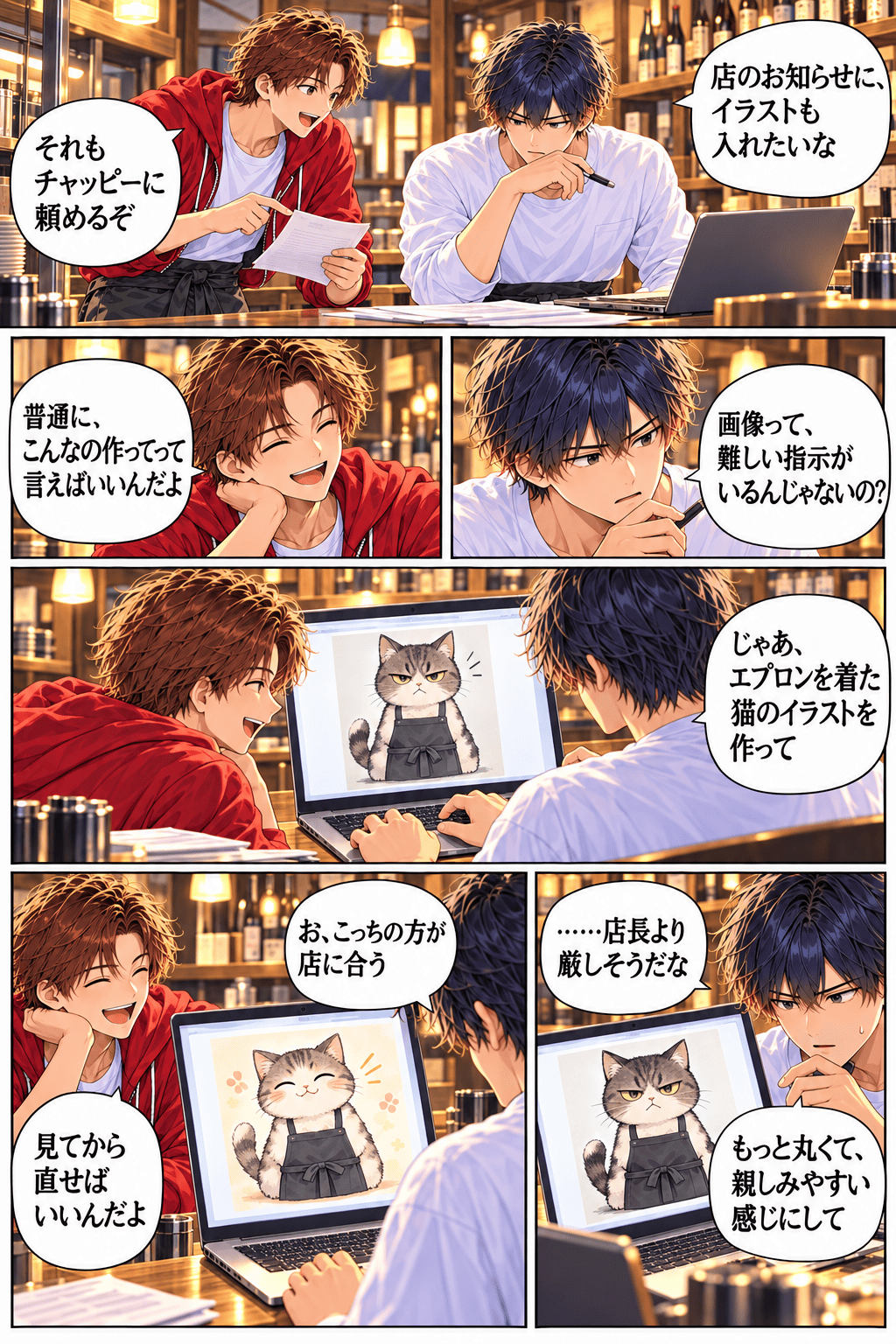
画像も、いつもの言葉でお願いしよう。
画像生成というと、画風や構図、照明などを細かく書いた指示文を想像するかもしれません。でも、最初から全部を考える必要はありません。
まずは、作りたいものを普通の言葉で伝えてみましょう。宏の「エプロンを着た猫のイラストを作って」も、そのままお願いとして使えます。
「居酒屋のお知らせに添える、エプロンを着た猫のイラストを作って」
ChatGPTの入力欄に作りたい画像を書いて送信し、出来上がるのを待ちます。「どんな画像を作ればいいか」が決まっているなら、そこから始めれば大丈夫です。
出来上がりを見てから、希望を足す。
最初の猫は、宏の想像より少し厳しそうな顔でした。そこで「もっと丸くて、親しみやすい感じにして」と追加しましたね。
画像を見ると、「この色は好き」「表情は違う」「背景はもっと明るい方がいい」と、希望が具体的になることがあります。思いついたことを、そのまま伝えてみましょう。
「もっとにこやかな表情にして。お客さんを迎えるような感じがいい」
「猫はこのままで、エプロンの色を紺色にして」
「お知らせに添えたいので、背景は白くシンプルにして」
「ブログのサムネイルに使いたいので、横長にして」
気に入っている部分があれば、「猫の顔とポーズは残して、背景だけ変えて」と一緒に伝えます。修正で別の部分も変わったときは、「前の顔の方がよかった」と戻したい点を説明すれば、次の調整につなげられます。
何を作るか、アイデアから相談してもいい。
「店のお知らせに画像を入れたいけれど、猫でいいのかな?」。そんなところからでも相談できます。自分でデザインを決めてから頼まなければいけない、というわけではありません。
「居酒屋の臨時休業のお知らせに、親しみやすいイラストを添えたい。どんな絵が合うか、三つ案を出して」
案を見て「二つ目がいい」「猫ではなく料理を中心にしたい」と相談し、方向性が決まったら「では、それで画像を作って」と頼みます。
サムネイルも、使う場所と希望を伝える。
ブログ記事やSNSに使う画像なら、記事の内容や掲載先も伝えてみましょう。「文字を入れたい」「明るく目立たせたい」など、必要な希望を追加できます。
「店の新メニューを紹介する記事のサムネイルを作りたい。横長で、料理を大きく見せる感じがいい。タイトルは『今月のおすすめ』にして」
私自身も、記事のサムネイルを作るときに、毎回長い指示文を書いているわけではありません。「文字を中央に寄せて、大きく見やすく」「先ほどと同じ雰囲気で」と、会話を重ねながら作っています。
画像ができたら、保存・ダウンロードの操作で手元に保存し、ブログなどに使います。文字を入れた場合は、誤字や読みにくいところがないか、完成した画像を見て仕上げましょう。
画像生成の利用枠はプランによって異なります。最初は必要な一枚から試し、上限に達した場合は画面の案内に沿って再開しましょう。
作ってもらい、見て、希望を伝える。文章を直したときと同じように、画像も会話で仕上げていけます。
面倒な仕事を、
一つ任せてみよう。
文章も画像も作れると分かってきたところで、宏の目に入ったのは、まだ残っている店の事務仕事。チャッピーには、作り方を聞くだけでなく、作業そのものを頼むこともできます。
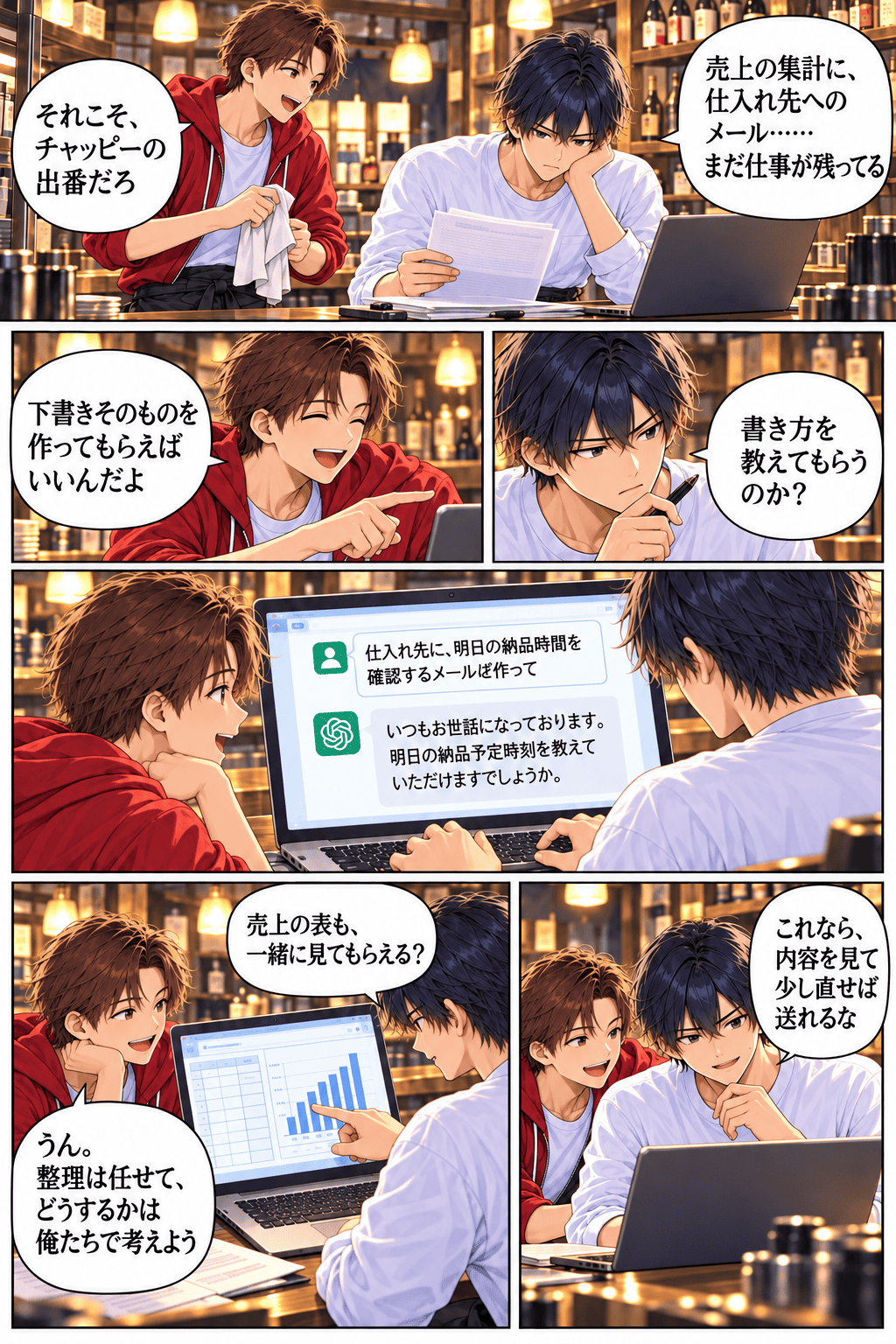
書き方を調べるより、下書きを作ってもらう。
仕入れ先への連絡、予約のお礼、問い合わせへの返事。伝える内容は決まっているのに、丁寧な言葉を考えているうちに時間が過ぎることはありませんか?
そんなときは、誰に何を伝えたいかを話して、まず下書きを作ってもらいましょう。
「いつもの仕入れ先に、明日の納品時間を確認するメールを作って。仕込みの都合で午前中だと助かることも伝えたい。丁寧だけど、長すぎない文章にして」
返ってきた文章を読み、宛名や日付、店の事情に合わせて仕上げます。何もないところから全部を書くより、ずっと取りかかりやすくなるはずです。
メール以外にも、店内掲示、SNSの投稿文、スタッフ向けの連絡などに応用できます。「どう書けばいい?」から「書いてもらおう」へ。一歩進めるだけで、頼める仕事が増えてきます。
長い資料は、知りたいことに合わせて整理する。
取引先から届いた案内や、サービスの説明資料。読む前からページ数に気が遠くなるときも、チャッピーに整理を頼めます。
「この資料から、店の営業に関係する変更点をまとめて。特に料金、開始日、こちらで必要な手続きを知りたい」
ただ短くするだけでなく、「自分は何を知りたいのか」を伝えるのがポイントです。要点をつかんだら、気になるところを詳しく聞いたり、元の資料の該当部分を読んだりできます。
Excelを渡して、数字を一緒に見てみよう。
売上や経費をExcelで記録しているなら、そのファイルを添付して相談する方法もあります。入力欄の「+」からファイルを選び、何を調べたいかを書いて送ります。
「この売上表を、曜日別に集計して。売上と来店客数の違いが分かる表とグラフを作って。目立つ傾向も説明して」
「売上が低い日を探す」「先月と比べる」「グラフにする」と、知りたいことを順番に頼めます。表には日付、売上、来店客数などの項目名を付けておくと、何の数字か伝わりやすくなります。
例えば、売上が落ちていても、客数が減ったのか、一人あたりの注文額が下がったのかで、考える対策は変わります。「一人あたりの売上も比べて」と、次の問いを重ねてみましょう。
集計する期間や、合計・平均のどちらを見るかは、目的に合わせて伝えます。傾向から考えられる理由と、実際に店で起きたことを照らし合わせると、次の判断につながります。
ファイル分析の参照:OpenAI公式ヘルプ:ChatGPTでのデータ分析
企画は、案を出すところから相談する。
資料や数字がなくても、「何かいい方法はないかな?」という相談ができます。店の事情を伝え、できそうな案を一緒に探してみましょう。
「平日の早い時間に来てくれるお客さんを増やしたい。二人で運営する小さな居酒屋で、仕込みの負担はあまり増やせない。今あるメニューを使った企画を五つ考えて」
気になる案があれば、「これを一週間試すなら、何を準備すればいい?」と続けます。告知文を作る、準備する物を一覧にする、試した後に見る数字を決める。実行へ向けた作業も頼めます。
任せた分だけ、自分が考える時間を作る。
チャッピーがメールの下書きを作っている間に、店の段取りを考える。売上表を整理してもらい、二人で対策を話し合う。こんな役割分担ができます。
出てきた文章をどう仕上げるか、企画を採用するかは、自分で選べます。案が合わなければ、店の事情をもう少し伝えて、作り直してもらってもいいんです。
いつもの作業を一つ選んで、まず頼んでみる。チャッピーに手を動かしてもらう使い方が分かると、自分は何に時間を使いたいかも考えやすくなります。
話しているうちに、
記事の形が見えてくる。
店のホームページには、営業時間だけでなく、新メニューや店の様子も載せたいところ。でも、白い入力画面を前にすると、最初の一行が出てきません。宏も、そこで手が止まってしまいました。
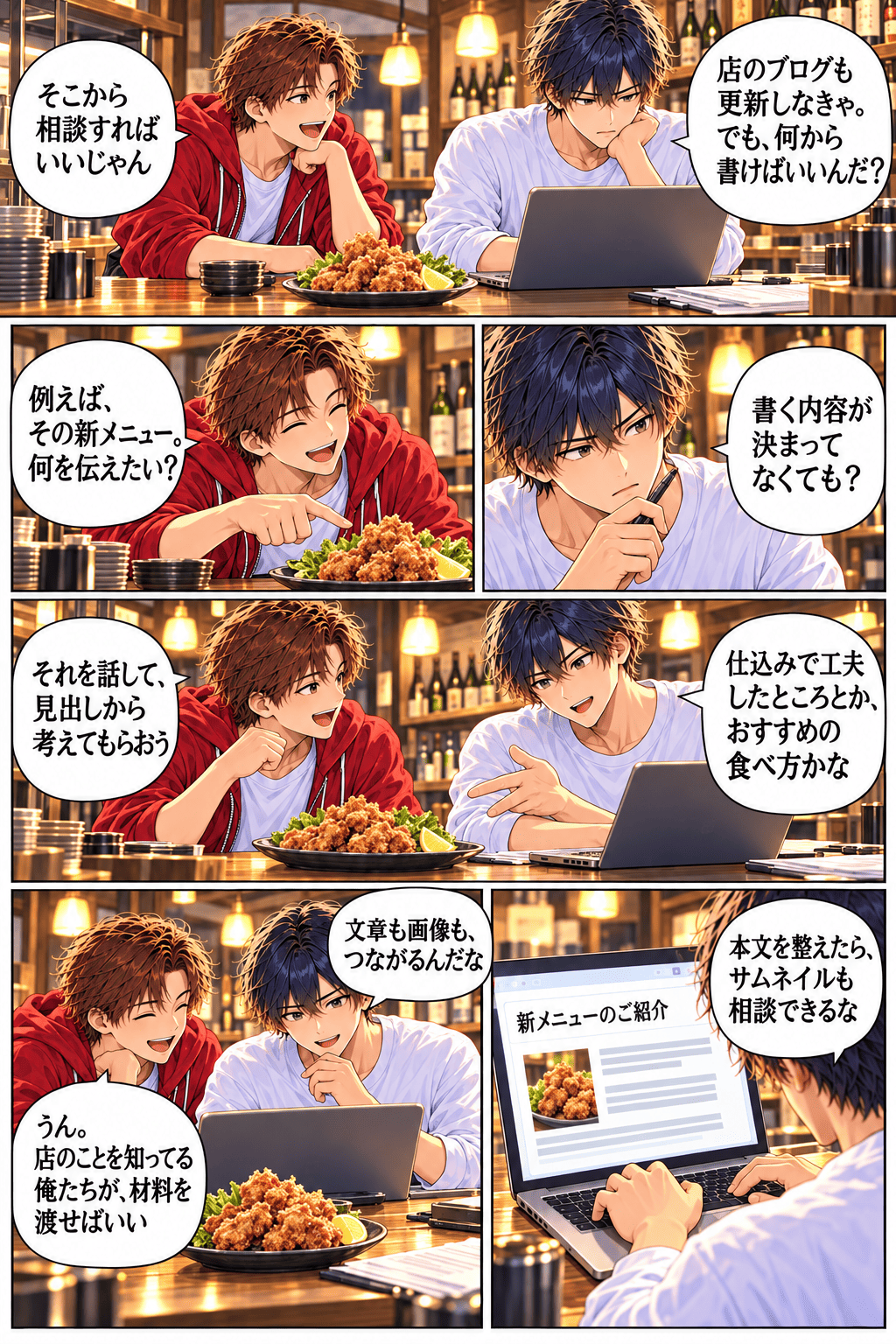
記事のテーマが決まっていなくても、相談できる。
記事を書く前に、テーマや構成を一人で完成させておく必要はありません。「何を書こうか」というところから、チャッピーと話してみましょう。
「小さな居酒屋のブログを更新したい。最近は新メニューを試作しているけれど、ほかに何を書けそう? 初めて来るお客さんに、店の雰囲気が伝わる記事の案を五つ出して」
新メニューの紹介、仕込みの様子、初めての人におすすめの注文。案を眺めると、「それなら書ける」「今回はこれを伝えたい」と選びやすくなります。
漫画の宏が話した「仕込みの工夫」「おすすめの食べ方」も、記事の材料です。立派な文章にせず、普段お客さんに説明している言葉で伝えれば大丈夫です。
伝えたいことを渡して、見出しを作る。
題材が決まったら、誰に何を伝える記事かを話します。例えば新メニューなら、料理名、特徴、食べ方、価格、提供開始日など。まだ決まっていない項目は、そのことも伝えます。
「新しい唐揚げの紹介記事にしたい。特徴は、しょうがを利かせた下味と、カリッとした衣。まずはそのまま、次にレモンを搾って食べてほしい。初めて来るお客さん向けに、親しみやすいタイトルと見出しを考えて。価格と提供開始日はまだ未定なので、勝手に補わないで」
この例の料理の特徴は、練習用に設定したものです。自分で試すときは、実際に紹介したい内容に置き換えましょう。
見出しができたら、「仕込みの説明は短く」「食べ方を先に見せたい」と調整します。本文を書く前に流れを見ておくと、何を載せる記事なのかがはっきりします。
構成が決まったら、本文を頼む。
「この構成で、600〜800字くらいの本文を書いて。店員がお客さんに話しかけるような、気軽な文章にして。こちらが伝えていないエピソードや、お客さんの感想は付け加えないで」
出来上がった文章を読み、「うちの店なら、こんな言い方はしないな」と感じたところを直していきます。「おいしい」を何度も繰り返していたら、「同じ表現を減らして」と頼んでもいいでしょう。
自分の経験を伝えたい記事なら、その経験を材料として渡すことが大切です。料理の特徴も、仕込みの苦労も、店で起きたことも、チャッピーに話して初めて記事へ盛り込めます。
チャッピーは材料を整理して文章にするのを手伝います。「何を読者に届けたいか」は、自分の言葉で渡していきましょう。
本文ができたら、サムネイルも相談する。
同じ会話で記事を作っていれば、「この記事に合うサムネイルを考えて」と続けられます。料理を大きく見せるのか、店の雰囲気を伝えるのか。まず案を出してもらい、方向性を選びましょう。
「この記事のサムネイルを作りたい。添付した実際の唐揚げの写真を使って、横長の画像にして。文字は『新メニューのご紹介』。料理が主役になるように、文字は読みやすく配置して」
実際に提供する料理を紹介するなら、自分で撮った写真が材料になります。画像ができたら、元の料理と見た目が変わっていないか、文字が読めるかを見て仕上げます。写真をそのまま掲載し、イラストだけ別に作る方法もあります。
最後に、掲載するものをまとめてもらう。
途中で何度も直すと、会話の中に複数の文章が並びます。採用する内容が決まったら、最後に一式をまとめてもらうと、貼り付けるときに迷いません。
「ここまでの修正を反映して、記事タイトル、見出し付きの本文、サムネイルに入れる文字をまとめて。未定の項目は、最後に一覧にして」
WordPressなら、タイトルはタイトル欄へ、本文は段落や見出しのブロックへ入れ、保存した画像をアップロードします。価格や提供日が決まったら反映し、プレビューでスマートフォンでの読みやすさも見てから公開します。
この講座のように独自の見た目にしたい場合は、HTMLやCSSという、ページの内容やデザインを指定するコードの制作も相談できます。まずは普段使っている編集方法で、一記事を形にしてみましょう。
記事作成をもっと手軽にしたい方へ
質問に答えるだけで記事を作れる有料アプリを、キャンペーン価格1,980円で販売中です。

「何を書こう?」から始めて、案を選び、言葉を整え、画像を添える。これまで試した使い方をつなげると、一つの記事が出来上がります。
「自分には無理かも」の、
少し先へ。
文章を書き、画像を作り、店の記事まで形になりました。すると今度は、「ホームページをもっと見やすくしたい」「毎週の集計も楽にしたい」と、次にやってみたいことが出てきます。
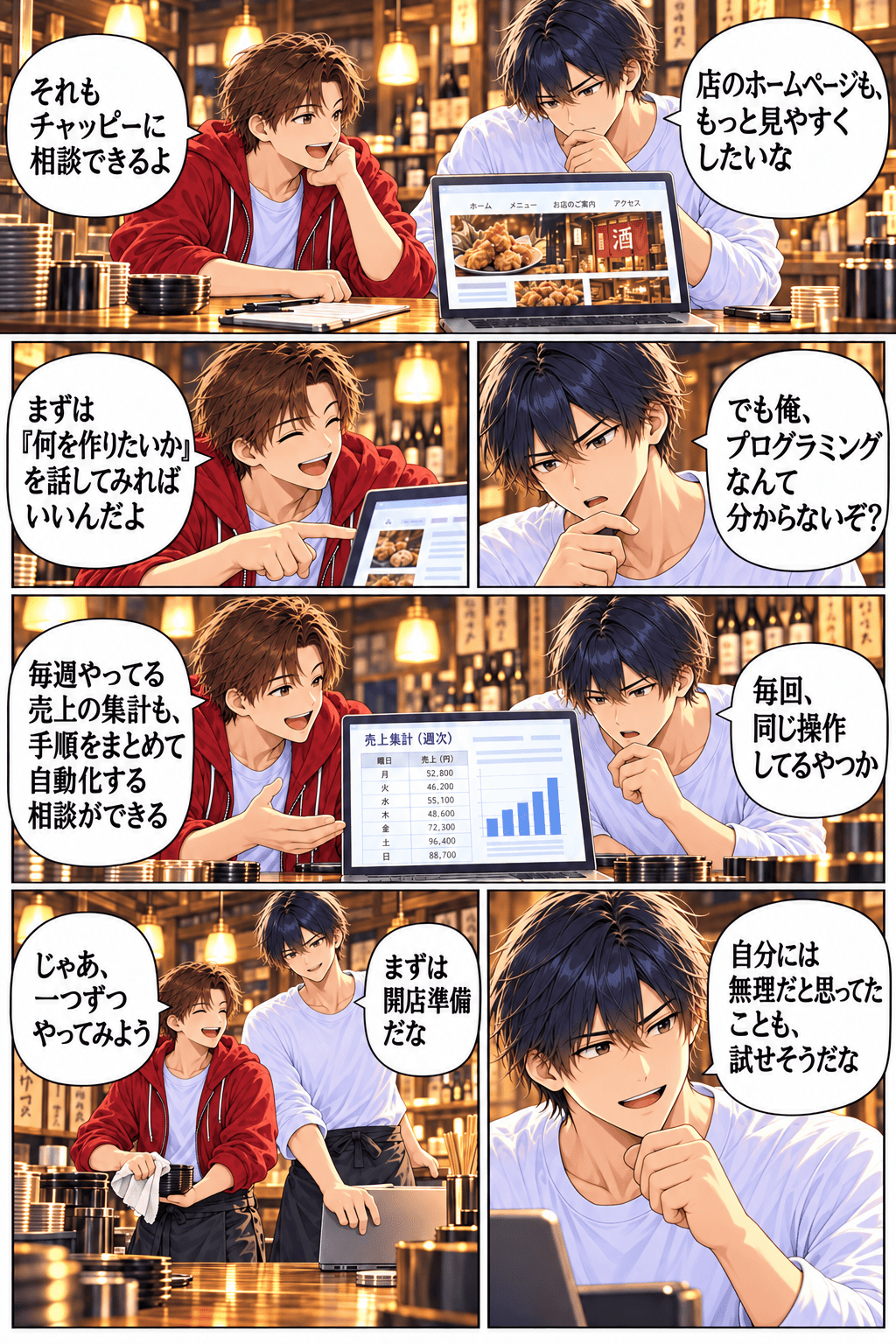
作りたいものを、いつもの言葉で話す。
プログラミングとは、コンピューターに動き方を指示することです。ホームページに機能を付けたり、決まった手順でデータを処理したりする仕組みも、プログラムで作れます。
チャッピーには、そのコードを作ってもらうことや、今あるコードの意味を説明してもらうこともできます。最初は専門用語より、「何をしたいか」を伝えてみましょう。
「店のメニューページを、スマートフォンでも見やすくしたい。料理の写真、名前、価格を並べたい。WordPressを使っているけれど、どんな方法がある? 初心者にも分かるように教えて」
使っているサービスの設定でできるのか、コードを加えるとよいのか。方法を相談してから、必要な作業へ進めます。コードが必要なら、「どこに入れるかも、順番に教えて」と頼めます。
試してうまく表示されなければ、画面やエラーの文章を見せて「こうなった」と相談する。第3章で使ったスクショも、ここで役に立ちます。元のコードを控え、まずプレビューやテスト用のページで試すと、変更前と見比べながら進められます。
何度もやっている作業を、仕組みにする。
毎週の売上を開く、曜日ごとに集計する、グラフを作る。同じ操作を繰り返しているなら、その手順をまとめて、実行できる仕組みにする方法があります。これが作業の自動化です。
まずは、今どうやって作業しているかを説明してみましょう。「毎週これをやっているけれど、楽にできる?」で相談を始められます。
「毎週、Excelの売上表を曜日別に集計して、グラフを作っています。表には日付・売上・来店客数があります。新しいデータを追加したときに、集計をやり直す手間を減らしたい。どんな方法がある?」
Excelの標準機能で整理する方法もあれば、マクロという一連の操作をまとめる仕組みや、別のプログラムを使う方法もあります。普段使っている環境と、自分で続けやすい方法を相談して選びます。
複数の表から必要な項目を集め、一つの一覧にまとめる作業を相談する。
週ごとの売上を、いつも同じ形の報告書へ整理する仕組みを考える。
相談しただけで、手元のExcelが勝手に動き始めるわけではありません。作ってもらった関数やコードを使う準備をして、コピーしたデータで結果を見ながら仕上げます。「自動化できそうな部分を探す」「手順を作る」「動かして直す」と、段階を分けると取り組みやすくなります。
大きな仕組みも、最初は小さな一つから。
最初から店の仕事を全部自動化しようとすると、何から始めるか分からなくなります。まずは「売上表を一つ集計する」「メニューを一列きれいに並べる」くらいの、小さな目標で十分です。
「最終的には毎週の報告書を楽に作りたい。まずは売上の集計だけ試したいので、必要な準備から一つずつ教えて」
一つ動けば、「客数も入れたい」「先月と比べたい」と、次の希望を足せます。文章や画像を会話で直したときと、進め方は同じです。
何かを作るために必要な知識も、その途中で聞いていけます。「この言葉はどういう意味?」「なぜこの操作が必要?」。分からないことを、そのまま質問できる相手がいると、初めての作業にも取りかかりやすくなります。
自分一人では思いつかなかった方法が見つかったり、面倒だと思っていた作業を短くできたり。一つずつ試していくことで、自分で形にできることが広がります。
まずは一つ、
話しかけてみよう。
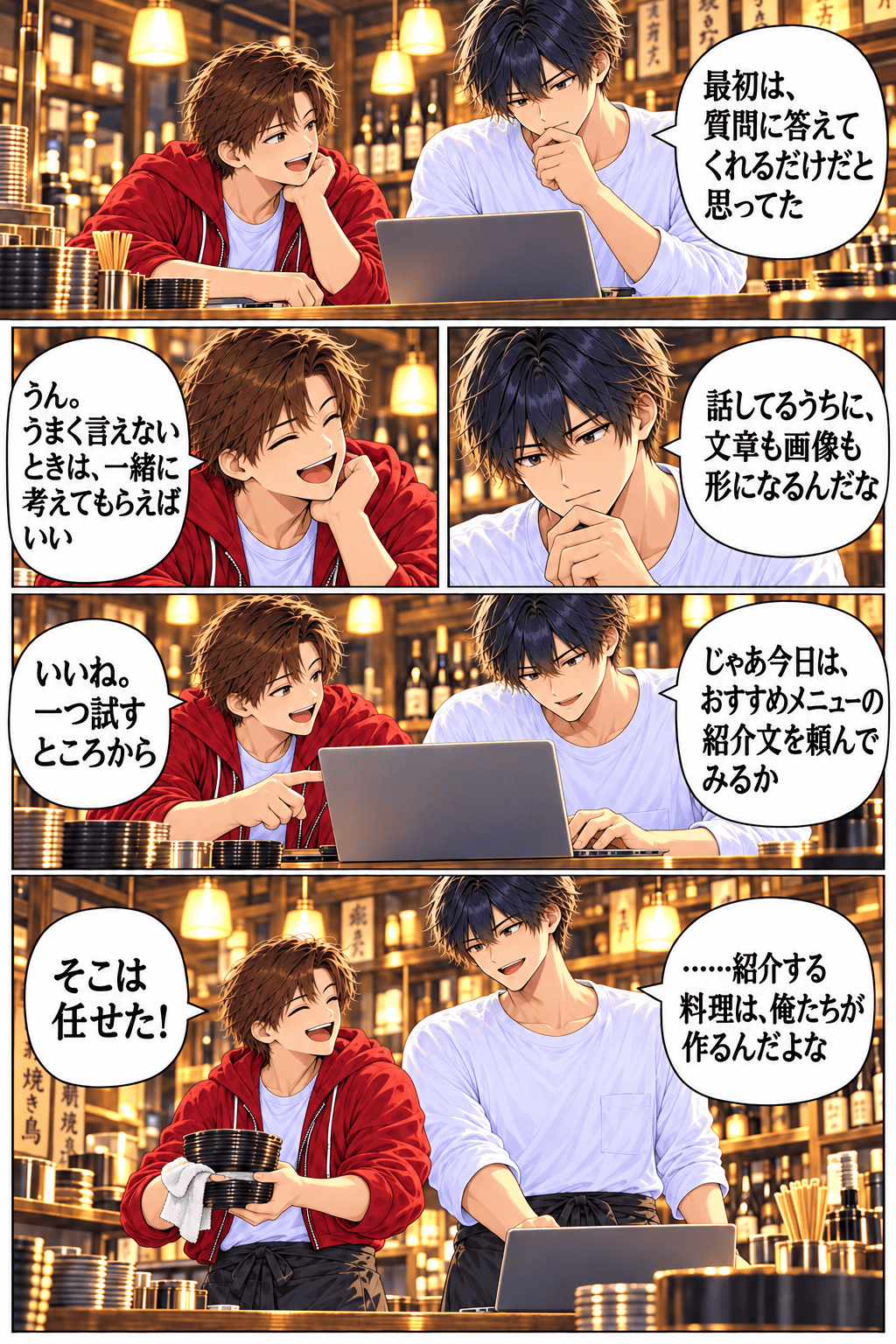
「最近、ChatGPTを使い始めたんだけど……」。そんな会話から始まった宏も、今では、自分から頼んでみたいことが浮かぶようになりました。
気になった使い方を、もう一度。
全部を一度に覚えなくても大丈夫です。「これなら使えそう」「ちょっと試したい」と思ったものを、一つ選んでみましょう。迷ったら、気になる章へ戻って、お願いの例を自分の用事に置き換えてみてください。
宏のように、今日の用事から始めてもいい。
例えば、おすすめメニューを紹介する短い文章。何を伝えたいかを話し、案を読んで、店の雰囲気に合わせて直す。特別な準備がなくても、そんな身近な用事から試せます。
「今、こんなことに困っているんだけど、手伝ってもらえる?」
うまく説明できないときは、質問してもらいながら考えてもいい。言葉にしにくければ、写真や画面を見せてもいい。一度で完成させようとせず、会話を重ねながら、自分の希望に近づけていきましょう。
質問への答えだけでなく、アイデアを形にしたり、面倒な仕事を手伝ってもらったり。まずは一つ、あなたの言葉で頼んでみてください。
宏と智樹には、そろそろ開店の時間。あなたも、今日やろうと思っていたことを一つ、チャッピーに話してみませんか。